Dragonhold Camera Settings
Field of View, Lock-On und Sensitivität für lesbare Drachen- und Bodenkämpfe einstellen.
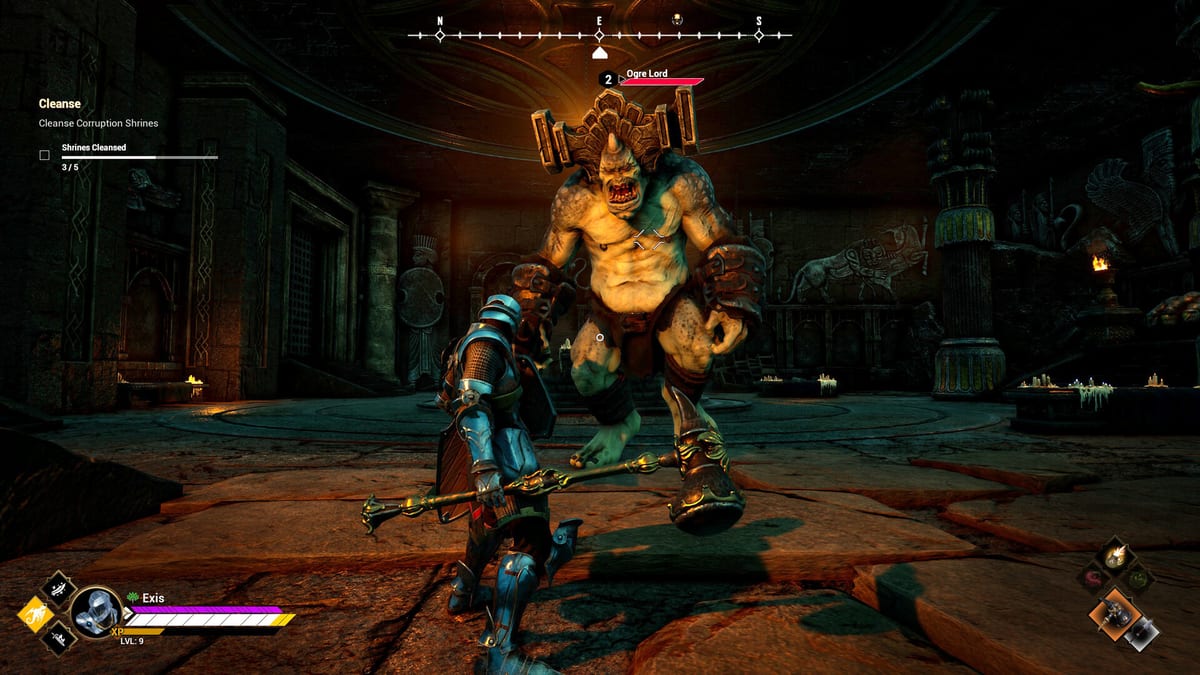
Dragonhold wechselt zwischen weiten Luftpanoramen und engem Third-Person-Bodenkampf. Wenn deine Kamera gegen dich arbeitet, leiden beide Modi — verpasste Dodges, verlorenes Lock-on auf Boss-Schwachpunkte und Motion Sickness bei langen Solo-Sessions. Dieser Guide erklärt, welche Einstellungen du auf Steam PC anpassen solltest, wie sie mit Flugsteuerung und Bodenkampf interagieren, und sinnvolle Startwerte für Early-Access-Builds von Exis Games.
Wo Kamera-Optionen stehen
Einstellungen → Video / Controls / Gameplay öffnen, je nach Patch-Layout. Early Access kann Optionen über Tabs verteilen:
- Field of View (FOV) — meist unter Video oder Gameplay.
- Maussensitivität — separate Einträge für Boden- und Reit-Kamera sind ideal; wenn vereinheitlicht, Kompromiss nahe Mitte.
- Achsen invertieren — persönliche Präferenz; zwischen Flug und Fuß konsistent halten.
- Lock-on-Verhalten — Auto-Lock umschalten, Ziele wechseln, Kamera-Follow-Stärke.
- Motion Blur / Kamera-Shake — Video-Tab; für Klarheit deaktivieren.
- Head Bob — minimal zu Fuß reduziert Übelkeit in Innenräumen.
Nach Updates erneut prüfen — Optionsorte verschieben sich zwischen Builds.
Empfohlene FOV-Bereiche
FOV tauscht Immersion gegen Übersicht:
| Spielstil | Empfohlenes FOV | Warum |
|---|---|---|
| Drachen-lastig | 90–100 | Bogenschützen und Terrain beim Banken sehen |
| Boden-lastig | 85–95 | Telegraph-Lesbarkeit und Modellgröße balancieren |
| Co-op-Support | 95–105 | Mehrere Verbündete und Adds tracken |
Bei 96 Boden / 100 Reit starten, wenn separate Slider existieren. FOV senken, wenn Drachenflügel Bildschirmmitte während Atem-Ausrichtung blockieren.
Große Bosse aus Wie man Bosse besiegt erfordern oft höheres FOV, um Fuß-Telegraphs um ihr Modell zu sehen.
Maussensitivität und DPI
180–360° horizontaler Drehung über 30–40 cm Mauspad bei Kampf-Sensitivität anstreben.
- Zu hoch — Lock-on-Wechsel bei Add-Wellen überschießen.
- Zu niedrig — schnelle Drachen-Strafen oder Rückwärts-Angriffe nicht tracken.
Boden-Sensitivität leicht niedriger als Flug setzen, wenn nur ein Slider existiert — präzise Dodges zählen zu Fuß mehr. eSports-artig niedrige Sens funktioniert mit großem Schreibtisch; sonst moderate Sens mit Arm-Resets.
Lock-on-Einstellungen
Lock-on vereinfacht Einzelziel-Kämpfe, schadet aber Schwarm-Klarheit:
- Aktivieren für Elite- und Boss-Begegnungen mit klaren Schwachpunkten.
- Deaktivieren oder Tap-Toggle in dichten Camps, wo du zwischen Bogenschützen und Nahkampf snappen musst.
- Ziel-wechsel-Binding — auf leichte Taste (Mausrad oder Daumentaste).
- Kamera-Follow-Stärke — reduzieren, wenn Lock-on Motion Sickness beim Umkreisen großer Gegner verursacht.
Toggle im Hub üben vor Anchor-kritischen Missionen (Erste Schritte-Checkliste).
Flug-spezifische Kamera-Tipps
Luft-Lesbarkeits-Probleme:
- Kamera-Kollision — wenn Einstellungen erlauben, aggressives Wand-Clipping reduzieren, das View bei Grat-Strafen snappt.
- Auto-Level — manche Builds leveln Horizont automatisch; deaktivieren, wenn du manuelle Pitch-Kontrolle für Sturzflüge bevorzugst.
- Speed-FOV — optionaler Effekt, der FOV beim Boosten erweitert; deaktivieren, wenn er Extract-Fluchten desorientiert (Wie man extrahiert).
Mit Ausdauer-Disziplin aus Flug-Guide paaren — Desorientierung verschwendet Boost.
Boden-spezifische Kamera-Tipps
Innenkampf in Azarkeen braucht stabiles Framing:
- Shake reduzieren — Treffer-Reaktionen verdecken Parry-Fenster.
- Kontrast erhöhen — Video-Einstellungen helfen Boden-AOEs zu sehen (nicht Kamera, aber synergistisch).
- Schulter-Wechsel — wenn verfügbar, Schulter in engen Korridoren wechseln für klarere Truhen-Loot-Winkel.
Boden-Fehler durch schlechte Kamera fühlen sich wie Input-Lag an — tunen, bevor Netcode in Co-op beschuldigt wird (Co-op-Guide).
Motion Sickness und Komfort
Lange Extraction-Sessions solo (Wie man Solo spielt) verlangen Komfort:
- Motion Blur und exzessiven Kamera-Shake deaktivieren.
- Speed-verknüpftes FOV begrenzen, wenn Übelkeit beim Drachen-Boost auftritt.
- Pausen vor Hand of Fate-Runs mit rotierenden Umwelt-Gefahren (Hand of Fate).
- FOV moderat weit halten — extreme Werte verzerren Ränder und belasten Augen.
Performance-Interaktionen
Kamera-Ruckeln stammt oft von FPS-Drops, nicht Sensitivität:
- FPS leicht unter Monitor-Refresh cappen für Konsistenz.
- Schattenqualität senken vor FOV-Reduktion, wenn GPU-bound während Flug.
- Dedicated Server fixen Client-FPS nicht — Host-Maschinen-Specs aus Systemanforderungen zählen lokal weiter.
Stabile Frame-Times verbessern Dodge-Timing mehr als +5 FOV.
Co-op-Kamera-Etikette
- Sichtlinien nicht blockieren — große Drachenmodelle überlappen in engen Co-op-Stacks; horizontal ausbreiten.
- Ziel ansagen — wenn Lock-on-Kämpfe Party-Fokus verwirren.
- Streamer — Spielernamen ausblenden, wenn UI-Clutter Telegraphs verdeckt; kosmetisch, hilft Zuschauern Muster zu lernen.
Einstellungen vor Patches sichern
Screenshot oder Layout notieren, wenn zufrieden. Early Access setzt gelegentlich zurück. Neben Server-Port-Checkliste speichern, wenn du auch hostest (Wie man einen Server hostet).
Schnell-Setup-Checkliste
- FOV ~96–100.
- Motion Blur aus, Kamera-Shake reduziert.
- Sensitivität mit Hub-Bewegungstest getuned.
- Lock-on-Toggle gebunden und geübt.
- Separate Flug/Fuß-Sens, wenn verfügbar.
- Ein Azarkeen-Run zur Validierung vor Marathon-Farming Beute-Guide-Routen.
Kamera-Einstellungen ersetzen kein Skill — aber sie entfernen künstliche Schwierigkeit. Klarer Blick bedeutet sauberere Extraktionen, schnelleres Boss-Lernen und weniger Ermüdung beim Wiederaufbau von Dragonhold castle nach vermeidbaren Toden.
Häufige Fragen
Kurze Antworten zu dieser Seite.
Welches FOV soll ich in Dragonhold nutzen?
Bei ~96–100 starten, je nach Reit- vs. Fuß-Zeit. Leicht erhöhen, wenn Boss-Modelle Telegraphs blockieren; siehe Wie man Bosse besiegt.
Soll Lock-on in Dragonhold aktiviert sein?
Lock-on für Elites und Bosse nutzen; in add-lastigen Camps deaktivieren oder togglen für klareres Targeting.
Beeinflussen Kamera-Einstellungen Co-op?
Einstellungen sind lokal, aber klare Kameras helfen Koordination. Mit Co-op-Guide-Callouts paaren.