Dragonhold Dedicated Server Guide
Co-op-Sessions selbst hosten mit Steam-Dedicated-Server-Tools — Setup, Ports und Troubleshooting.
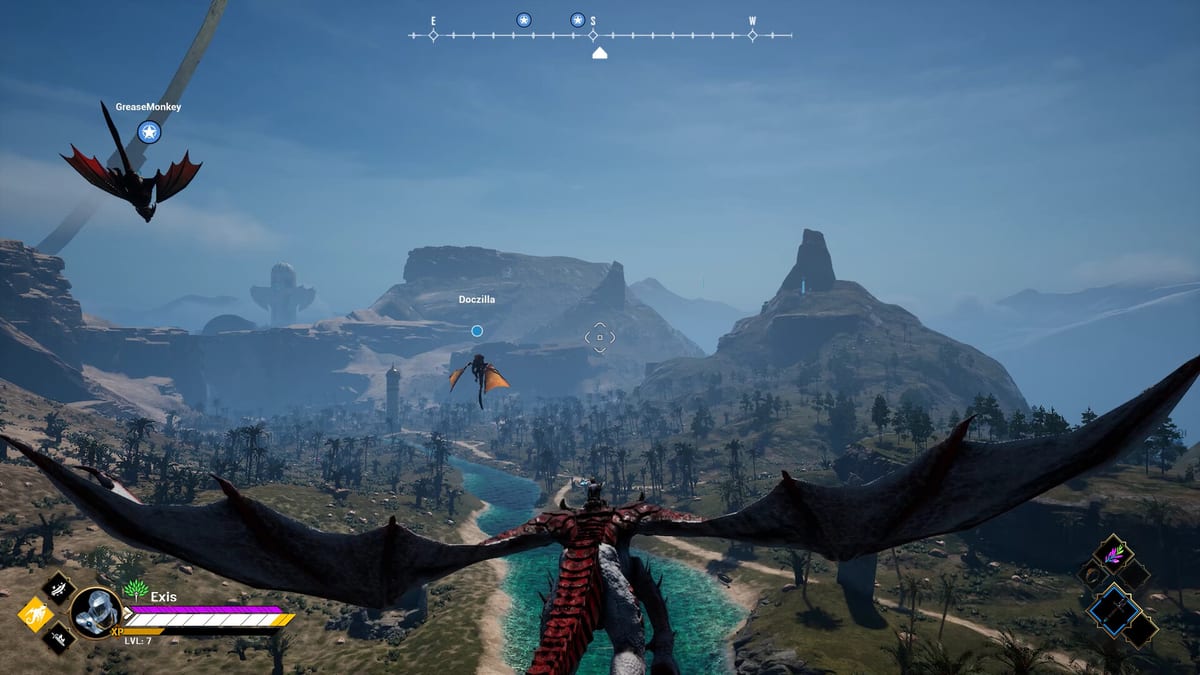
Dragonhold ist nicht always-online. Exis Games stellt Dedicated-Server-Dateien auf Steam bereit, damit Spieler persistente Co-op-Sessions hosten können, ohne einen vollen Client als Listen-Host offen zu halten — plus offizielle und Community-Server zum freien Beitritt. Dieser Guide führt durch Hosting-Konzepte, Steam-Install-Flow, Konnektivitäts-Checks und community-gemeldete Netzwerk-Defaults. Er richtet sich an Early-Access-PC-Admins; Einstellungen gegen lokale Config prüfen, weil Ports und Launch-Argumente zwischen Patches wechseln können.
Kombiniere mit Server-Port-Checkliste für druckbare Preflight-Checks und Co-op-Guide für In-Missions-Party-Etikette, sobald Freunde connecten.
Warum einen Dedicated Server betreiben
Vorteile gegenüber Ad-hoc-Listen-Hosting:
- Session-Persistenz — Freunde joinen eine stabile Adresse, während Admins den Prozess separat pflegen.
- Performance-Headroom — Dedizierte Maschine (oder VM) vermeidet Client-Grafik plus Server-Simulation auf einem GPU-lastigen Rig.
- Zeitplan-freundliche Co-op-Gruppen — Langfristige Boundless-Order-Partys behalten dieselbe Welt zwischen Spielabenden.
Abwägungen: Router-Konfiguration, Windows-Firewall-Regeln und Early-Access-Instabilität, wenn Server-Builds Client-Hotfixes hinterherhinken — Updates nach Patches beobachten.
Steam Dedicated Server Dateien
Steam listet Dedicated-Server-Tools für Dragonhold neben der Hauptspiel-App (1510330 im Store). Typischer Admin-Flow:
- SteamCMD installieren oder Steams Dedicated-Server-App-ID nutzen, falls in Server-Dokumentation gelistet.
- Dragonhold-Dedicated-Server-Dateien in einen dedizierten Ordner laden/aktualisieren (nicht mit persönlichem Save-Clutter mischen).
- Server-Einstellungen via mitgelieferte Config-Dateien — Community-WindowsGSM-Plugins referenzieren
Dragonhold/Config-Pfade, notieren aber experimentelles Konsolenverhalten im Early Access. - Server-Binary mit aktiviertem Logging für erste Tests starten (
-login Community-Host-Templates). - Lokales Listen auf erwarteten Ports bestätigen, bevor externe Freunde eingeladen werden.
Exakte Executable-Namen und App-IDs zum Install-Zeitpunkt aus Steams Dedicated Server-Sektion bestätigen — Early Access mischt gelegentlich Dateilayout.
Community-gemeldete Ports (lokal verifizieren)
Hosting-Community-Docs — inklusive Drittanbieter-WindowsGSM-Dragonhold-Plugins — nennen häufig:
| Port | Protokoll | Gemeldete Nutzung |
|---|---|---|
| 7777 | UDP | Standard-Spielport |
| 27015 | UDP | Standard-Query-Port |
Wichtig: Diese Werte sind community-gemeldet, hier nicht als garantierte offizielle Konstanten übernommen. Plugin-Autoren sagen ausdrücklich „No idea if those are correct“ und verweisen Admins auf lokale Config-Dateien. Generierte Config nach Updates immer lesen.
Beide UDP-Ports am Router an die LAN-IP des Host-PCs forwarden, wenn Freunde aus dem Internet connecten. Server-Port-Checkliste Schritt für Schritt nutzen.
Firewall und NAT
Bei Windows-Hosting:
- Eingehendes UDP für Spiel- und Query-Ports in Windows Defender Firewall erlauben.
- Double-NAT-Szenarien (Modem + Router NATen beide) vermeiden oder Server-PC nur als letztes Mittel ins DMZ — Sicherheits-Tradeoffs verstehen.
- Externe Konnektivität mit Freunden oder Drittanbieter-UDP-Port-Checkern testen — lokal offen heißt nicht internet-offen.
LAN- und VPN-Alternativen
Wenn Port-Forwarding scheitert:
- LAN-Spiel — Freunde im selben Netz connecten via lokale IP (
192.168.x.x:7777-Muster in Community-Guides). - VPN-Mesh-Tools — ZeroTier-artige Netze erzeugen virtuelle LANs; Community-Hosts berichten Erfolg mit Clients auf virtuellen IPs (Beispielmuster
10.x.x.x:7777). Checklistenseite für High-Level-Schritte ohne bestimmten Anbieter.
Client-Verbindungs-Flow
Spieler joinen via Steam-Server-Browser oder Direct-IP:Port je nach Early-Access-UI — aktuelle Menü-Labels nach Patches bestätigen. Bei Client-Timeout:
- Server-Prozess läuft und Ports lauschen verifizieren.
- UDP-Forwards und Firewall erneut prüfen.
- Client- und Server-Build-Versionen post-Patch abgleichen.
- LAN vor WAN retry, um Router-Probleme zu isolieren.
Saves und Administration
Dedicated Worlds erzeugen serverseitige Saves, getrennt von Solo-Hub-Inseln in vielen Unreal-artigen Deployments — Save-Pfade in Config nach erstem Boot finden und vor Patches backuppen. Admins dokumentieren:
- Save-Verzeichnispfad.
- Auto-Update-Policy (SteamCMD-Scheduled-Updates vs. manuelle Patch-Abende).
- Admin-Passwort / Whitelist-Einstellungen, falls in Config unterstützt.
Hardware-Erwartungen für Hosts
Hosting plus Spielen auf einer Maschine belastet CPU, RAM und GPU. Systemanforderungen listet Client-Specs (~GTX 1080 min, RTX 2070 empfohlen, 73 GB Speicher). Reine Dedicated-Hosts brauchen mehr Single-Thread-CPU und RAM als GPU — kombinierte Host+Player-Rigs brauchen beides.
Steam Deck ist laut Developer-Statements nicht offiziell unterstützt für Client-Spiel; nicht annehmen, dass Deck zuverlässig hosten kann.
Offizielle vs. Community-Server
Steam-Store-Text erwähnt frei bereitgestellte offizielle Server neben Self-Hosting. Dedicated-Admin-Guide fokussiert Self-Hosting; Spieler ohne Router-Schmerz können offizielle/Community-Listings joinen, wenn bevölkert — Population schwankt im Early Access.
Verwandte Guides
- Wie man einen Server hostet — narrativer Erst-Host-Walkthrough.
- Co-op-Guide — Party-Rollen nach Connect.
- Multiplayer Hub — Überblick zu allen Online-Themen.
Dragonhold-Co-op selbst zu hosten ist im Early Access absolut möglich — Erfolg ist meist Netzwerk-Hygiene, Versionsabgleich und community-gemeldete Portnummern als Hypothesen behandeln, die du in eigenen Config-Dateien bestätigst.
Häufige Fragen
Kurze Antworten zu dieser Seite.
Sind Dedicated Server in Dragonhold kostenlos?
Ja. Exis Games stellt Dedicated-Server-Dateien auf Steam bereit; du lieferst Hardware und Bandbreite.
Welche Ports nutzt Dragonhold?
Community-Docs melden häufig 7777/UDP (Spiel) und 27015/UDP (Query). In lokaler Server-Config verifizieren — Werte sind community-gemeldet.
Freunde können nicht connecten — erste Checks?
Server-Port-Checkliste ausführen: Firewall, UDP-Forwards, passende Patch-Versionen und LAN-Test.