Guía de servidor dedicado Dragonhold
Auto-hostea sesiones co-op con herramientas dedicadas de Steam — setup, puertos y troubleshooting.
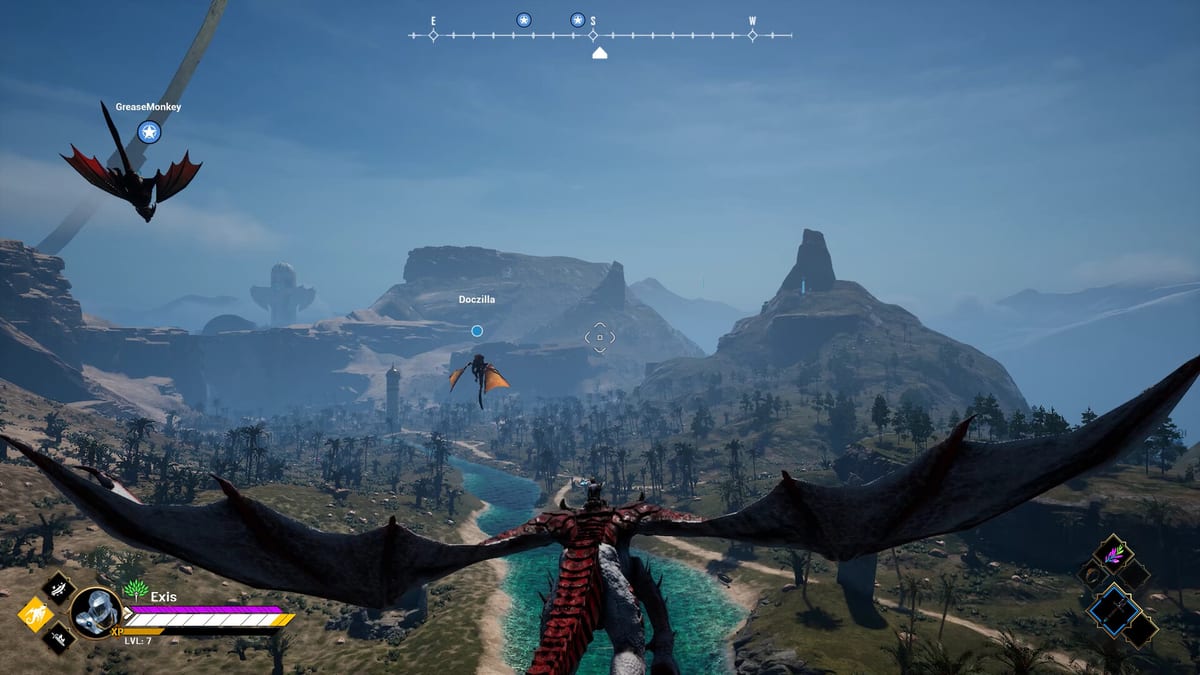
Dragonhold no es always-online. Exis Games provee archivos de servidor dedicado en Steam para que jugadores hosteen sesiones co-op persistentes sin mantener cliente completo abierto como listen host — más servidores oficiales y comunitarios a los que puedes unirte libremente. Esta guía recorre conceptos de hosting, flujo de instalación Steam, checks de conectividad y defaults de red reportados por comunidad. Está escrita para admins PC Early Access; verifica ajustes contra config local porque puertos y argumentos de lanzamiento pueden cambiar entre parches.
Combina con Checklist de puertos del servidor por checks pre-vuelo imprimibles y Guía co-op por etiqueta de party in-mission una vez amigos conecten.
Por qué correr servidor dedicado
Beneficios sobre listen hosting ad-hoc:
- Persistencia de sesión — Amigos se unen a dirección estable mientras admins mantienen proceso por separado.
- Margen de rendimiento — Máquina dedicada (o VM) evita correr gráficos de cliente más simulación de servidor en un rig pesado en GPU.
- Grupos co-op amigables con horarios — Parties Boundless Order a largo plazo mantienen mismo mundo entre noches de juego.
Tradeoffs incluyen configuración de router, reglas Windows firewall e inestabilidad Early Access cuando builds de servidor van detrás de hotfixes de cliente — observa Actualizaciones tras parches.
Archivos de servidor dedicado Steam
Steam lista herramientas de servidor dedicado para Dragonhold junto a app principal del juego (1510330 en store). Flujo admin típico:
- Instala SteamCMD o usa app ID de servidor dedicado si figura en documentación de servidor.
- Descarga/actualiza archivos de servidor dedicado Dragonhold a carpeta dedicada (no mezclada con desorden de save personal).
- Configura ajustes de servidor vía archivos Config incluidos — plugins comunitarios WindowsGSM referencian rutas
Dragonhold/Configpero notan comportamiento de consola experimental en Early Access. - Lanza binario de servidor con logging habilitado para primeras pruebas (
-logaparece en plantillas host comunitarias). - Confirma listen local en puertos esperados antes de invitar amigos externos.
Nombres exactos de ejecutables y app IDs deben confirmarse desde sección Dedicated Server de Steam al instalar — Early Access baraja layout de archivos ocasionalmente.
Puertos reportados por comunidad (verifica localmente)
Docs de hosting comunitarios — incluyendo plugins WindowsGSM Dragonhold de terceros — citan comúnmente:
| Puerto | Protocolo | Uso reportado |
|---|---|---|
| 7777 | UDP | Puerto de juego por defecto |
| 27015 | UDP | Puerto query por defecto |
Importante: Estos valores están reportados por comunidad, no copiados aquí como constantes oficiales garantizadas. Autores de plugins dicen explícitamente “No idea if those are correct” y apuntan admins a archivos config locales. Siempre lee config generada tras updates.
Reenvía ambos puertos UDP en router a IP LAN del PC host cuando amigos conecten desde internet. Usa Checklist de puertos del servidor paso a paso.
Firewall y NAT
En hosting Windows:
- Permite inbound UDP para puertos de juego y query en Windows Defender Firewall.
- Desactiva escenarios double-NAT (módem + router ambos NATeando) o coloca PC servidor en DMZ solo como último recurso — entiende tradeoffs de seguridad.
- Prueba conectividad externa con amigos o checkers UDP de terceros — abierto localmente no significa abierto a internet.
Alternativas LAN y VPN
Cuando port forwarding falla:
- Juego LAN — Amigos en misma red conectan vía IP local (patrón
192.168.x.x:7777en guías comunitarias). - Herramientas VPN mesh — Redes ZeroTier-style crean LANs virtuales; hosts comunitarios reportan éxito apuntando clientes a IPs virtuales (patrón ejemplo
10.x.x.x:7777). Ver página checklist por pasos high-level sin endorsar vendor específico.
Flujo de conexión del cliente
Jugadores se unen vía browser de servidores Steam o IP:puerto directo según UI Early Access — confirma etiquetas de menú actuales tras parches. Si clientes timeout:
- Verifica proceso servidor corriendo y puertos escuchando.
- Re-chequea forwards UDP y firewall.
- Confirma builds cliente y servidor coinciden post-parche.
- Reintenta LAN antes WAN para aislar issues de router.
Saves y administración
Mundos dedicados generan saves server-side distintos de islas hub solo en muchos despliegues estilo Unreal — localiza rutas de save en config tras primer boot y respaldar antes de parches. Admins deben documentar:
- Ruta de directorio de save.
- Política auto-update (updates SteamCMD programados vs noches de parche manual).
- Contraseña admin / ajustes whitelist si config lo soporta.
Expectativas de hardware para hosts
Hostear más jugar en una máquina estresa CPU, RAM y GPU. Requisitos del sistema listan specs de cliente (~GTX 1080 min, RTX 2070 rec, 73 GB almacenamiento). Hosts solo-dedicados importan más rendimiento single-thread CPU y RAM que GPU — pero rigs host+jugador necesitan ambos.
Steam Deck no está soportado oficialmente para cliente según declaraciones del desarrollador; no asumas que Deck puede hostear fiablemente.
Servidores oficiales vs comunitarios
Texto Steam store menciona servidores oficiales provistos libremente junto a self-hosting. Guía admin dedicada se enfoca en self-hosting; jugadores que no quieren dolor de router pueden unirse a listados oficiales/comunitarios cuando estén poblados — población fluctúa en Early Access.
Guías relacionadas
- Cómo alojar un servidor — walkthrough host primera vez narrativo.
- Guía co-op — roles de party tras conectar.
- Hub multijugador — overview enlazando todos los temas online.
Self-hosting co-op Dragonhold es absolutamente posible en Early Access — éxito es mayormente higiene de red, coincidencia de versión y tratar números de puerto comunitarios como hipótesis que confirmas en tus propios archivos config.
Preguntas frecuentes
Respuestas rápidas relacionadas con esta página.
¿Servidores dedicados son gratis en Dragonhold?
Sí. Exis Games provee archivos de servidor dedicado en Steam; tú aportas hardware y ancho de banda.
¿Qué puertos usa Dragonhold?
Docs comunitarios reportan comúnmente 7777/UDP (juego) y 27015/UDP (query). Verifica en config local de servidor — valores reportados por comunidad.
Amigos no pueden conectar — primeros checks?
Corre Checklist de puertos del servidor: firewall, forwards UDP, versiones de parche coincidentes y prueba LAN.